معرفی ساعت مچی جدید سیتیزن با طرح میکی ماوس

زومیت

معرفی ساعت مچی جدید سیتیزن با طرح میکی ماوس

پوشیدنی ها

سیتیزن ساعتی جدید و محدود را با الهام از میکی ماوس معرفی کرد.

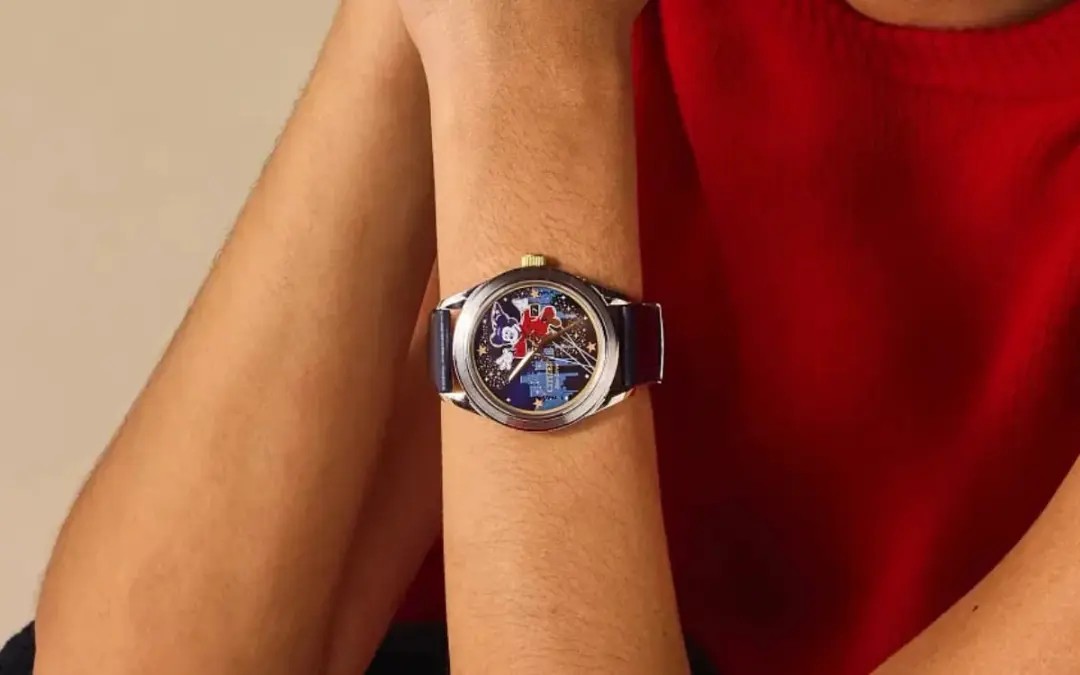
شرکت سیتیزن به مناسب صدمین سالگرد رژه روز شکرگزاری، ساعت مچی جدیدی را رونمایی کرده است. این مدل Sorcerer Mickey’s 100th Anniversary Macy’s Parade با قیمت ۳۹۵ دلار عرضه می‌شود.

تعداد تولید این محصول بسیار محدود خواهد بود دانلود ها پلاس و تنها ۵۰۰ نمونه در سراسر جهان توزیع خواهد شد. فروش آن به صورت اختصاصی از طریق وب‌سایت سیتیزن آمریکا و فروشگاه‌های زنجیره‌ای میسیز انجام می‌پذیرد.

مدل AW1696-03W دارای بدنه‌ای ۴۰ میلی‌متری با دو رنگ است که از جنس فولاد ضد زنگ ساخته شده است. برای محافظت از ساعت در برابر خط و خش، از شیشه یاقوت کبود استفاده شده است.

معرفی ساعت مچی جدید سیتیزن با طرح میکی ماوس

مقاومت این ساعت در برابر آب تا ۵ بار (WR50) ارزیابی شده که امکان استفاده در شرایطی مانند باران یا شنای سبک را فراهم می‌کند، اما برای غواصی یا تماس مداوم با آب مناسب نیست. بند چرمی استاندارد و سگک کلاسیک نیز از دیگر ویژگی‌های ظاهری این ساعت هستند.

این ساعت به موتور خورشیدی J810 Eco-Drive مجهز شده که یک انتخاب ایده‌آل برای کالای کلکسیونی محسوب می‌شود. فناوری Eco-Drive همزمان با پنجاهمین سالگرد خود، انرژی مورد نیاز را از نورهای محیطی طبیعی و مصنوعی تامین می‌کند. این ساعت بدون نیاز به تعویض باتری و تنها با دریافت نور در فواصل زمانی مشخص، حتی در صورت نگهداری طولانی‌مدت درون ویترین، عملکرد خود را حفظ می‌کند. موتور دستگاه علاوه بر صفحه‌ی نمایش سه‌عقربه‌ای، روزشمار تاریخ را نیز ارائه می‌دهد.

طراحی صفحه‌ی آبی رنگ فلزی این ساعت با همکاری هنرمندان دیزنی، جان و شلی لوتر، ایجاد شده است. این طرح میکی ماوس را در نقش شاگرد جادوگر که بر فراز شهر نیویورک پرواز می‌کند، به تصویر می‌کشد؛ الهامی از بالون معروف رژه سال ۱۹۳۴ میسیز. نشانگرهای ستاره‌ای قرمز و طلایی نیز جایگزین اعداد سنتی ساعت‌شمار شده‌اند.

«انتهای پیام

معرفی ساعت مچی جدید سیتیزن با طرح میکی ماوس

اتهام اتحادیه اروپا به الگوریتم تیک تاک؛ فید For You باید تغییر کند

اتهام اتحادیه اروپا به الگوریتم تیک تاک یکی از مهم‌ترین خبرهای فناوری هفته است. کمیسیون اروپا روز ۱۶ آبان ۱۴۰۵ اعلام کرد سیستم پیشنهاد محتوای بخش For You در تیک‌تاک، قانون خدمات دیجیتال اتحادیه اروپا (DSA) را نقض کرده و می‌تواند کاربران را به «سیاه‌چاله‌های محتوایی» آسیب‌زا بکشاند. در این مطلب جزئیات اتهام، خواسته‌های اتحادیه اروپا و پاسخ تیک‌تاک را بررسی می‌کنیم.

اتهام اتحادیه اروپا به الگوریتم تیک تاک؛ فید For You باید تغییر کند

مشکل الگوریتم For You چیست؟

به گفتهٔ کمیسیون اروپا، ماهیت شخصی‌سازی‌شدهٔ الگوریتم تیک‌تاک باعث می‌شود هرچه کاربر بیشتر با نوع خاصی از محتوا تعامل داشته باشد، ویدیوهای مشابه بیشتری به او نمایش داده شود. این ویژگی در نگاه اول جذاب است، اما وقتی محتوا دربارهٔ موضوعاتی مانند غم، انزوا یا تصویر ذهنی از بدن باشد، کاربر ممکن است به‌طور مداوم در معرض این محتواها قرار بگیرد.

کمیسیون در بیانیهٔ خود این مسیرها را «سیاه‌چالهٔ محتوایی» یا Rabbit Hole نامیده و هشدار داده که می‌توانند تأثیرات مخربی بر سلامت روان کاربران، به‌ویژه بزرگسالان آسیب‌پذیر و افراد زیر سن قانونی، داشته باشند.

یافته‌های اولیهٔ کمیسیون اروپا

  • تیک‌تاک تأثیر الگوریتمش بر کشاندن کاربران به مسیرهای محتوایی آسیب‌زا را به‌اندازهٔ کافی ارزیابی نکرده است.
  • اقدامات این پلتفرم برای کاهش خطرات کافی نبوده است.
  • حتی انتخاب گزینهٔ «علاقه‌مند نیستم» (Not Interested) ممکن است برای تغییر محتوای پیشنهادی کافی نباشد.

تحقیقات اتحادیه اروپا دربارهٔ الگوریتم تیک‌تاک از اوایل سال ۲۰۲۴ آغاز شده و این یافته‌ها هنوز اولیه هستند.

اتحادیه اروپا از تیک‌تاک چه می‌خواهد؟

کمیسیون اروپا از تیک‌تاک خواسته طراحی بخش For You را تغییر دهد. مهم‌ترین تغییرات درخواستی عبارت‌اند از:

  1. توجه بیشتر به ترجیحات صریح کاربران به جای رفتار ضمنی آن‌ها
  2. حذف مدت‌زمان تماشای ویدیو به‌عنوان معیار پیشنهاد محتوا
  3. افزایش دسترسی و سهولت استفاده از تنظیمات کنترلی
  4. آزمایش منظم الگوریتم برای شناسایی خطرات

حذف «زمان تماشا» به‌عنوان معیار، تغییری بنیادین است؛ چرا که این شاخص یکی از ستون‌های اصلی الگوریتم‌های ویدیوهای کوتاه به شمار می‌رود و نقش مهمی در اعتیادآور بودن این پلتفرم‌ها دارد.

جریمهٔ احتمالی تا ۶ درصد درآمد جهانی

اگر تیک‌تاک نتواند این مشکلات را از نظر کمیسیون به‌اندازهٔ کافی برطرف کند و اتحادیه اروپا یافته‌های اولیه را تأیید کند، شرکت مادر آن یعنی بایت‌دنس ممکن است با جریمه‌ای تا ۶ درصد درآمد سالانهٔ جهانی خود روبه‌رو شود؛ رقمی که برای یکی از بزرگ‌ترین شرکت‌های فناوری جهان می‌تواند بسیار سنگین باشد.

پاسخ تیک‌تاک

تیک‌تاک این اتهامات را رد کرده است. این شرکت در بیانیه‌ای به رویترز اعلام کرد: «کمیسیون مجموعه‌ای از ادعاها را مطرح کرده که اساساً نادرست هستند و ساختار پلتفرم ما و تعهدمان به امنیت کاربران را تحریف می‌کنند.» تیک‌تاک همچنین تأکید کرده که سابقه‌ای ويا بلاگ قوی در محافظت از جامعهٔ کاربرانش دارد.

قانون خدمات دیجیتال (DSA) چیست؟

قانون خدمات دیجیتال اتحادیه اروپا مجموعه‌ای از مقررات است که پلتفرم‌های بزرگ آنلاین را موظف می‌کند خطرات سیستمی خدمات خود، از جمله آسیب به سلامت روان و محافظت از کودکان، را ارزیابی و کاهش دهند. این قانون به کمیسیون اروپا اجازه می‌دهد شرکت‌های متخلف را با جریمه‌های سنگین مواجه کند.

سابقهٔ تقابل اروپا و تیک‌تاک

این نخستین بار نیست که تیک‌تاک زیر ذره‌بین اروپا قرار می‌گیرد. اتحادیه اروپا پیش‌تر نیز دربارهٔ طراحی اعتیادآور این اپلیکیشن، از جمله اسکرول بی‌پایان و پخش خودکار، به تیک‌تاک هشدار داده بود. همچنین نسخهٔ تیک‌تاک لایت به دلیل قابلیت پاداش در ازای تماشای ویدیو، با تهدید مسدودسازی در اروپا مواجه شده بود. اتهام جدید نشان می‌دهد تمرکز قانون‌گذاران اروپایی از ظاهر اپلیکیشن به هستهٔ اصلی آن، یعنی الگوریتم پیشنهاد محتوا، منتقل شده است.

این خبر برای کاربران چه معنایی دارد؟

اگر تیک‌تاک ناچار به تغییر الگوریتم شود، کاربران اروپایی احتمالاً کنترل بیشتری بر محتوای پیشنهادی خواهند داشت. چنین تصمیمی می‌تواند الگویی برای سایر کشورها و پلتفرم‌های ویدیوی کوتاه مانند یوتیوب شورتس و اینستاگرام ریلز نیز باشد.

جمع‌بندی

کمیسیون اروپا الگوریتم For You تیک‌تاک را به نقض قانون DSA و کشاندن کاربران به سیاه‌چاله‌های محتوایی آسیب‌زا متهم کرده و خواستار تغییرات اساسی، از جمله حذف زمان تماشا به‌عنوان معیار پیشنهاد، شده است. سایت بهترین سئو تیک‌تاک اتهامات را رد کرده، اما در صورت تأیید یافته‌ها، بایت‌دنس با جریمه‌ای تا ۶ درصد درآمد جهانی روبه‌رو خواهد شد.

دانلود ورد برای ویندوز 10؛ راهنمای نصب و نکات پشتیبانی

عبارت دانلود ورد برای ویندوز 10 معمولاً زمانی جست‌وجو می‌شود که کاربر می‌خواهد فایل‌های متنی را در رایانه بنویسد، ویرایش کند یا برای دیگران بفرستد. پیش از دریافت هر فایل، دو پرسش را روشن کنید: آیا Word از قبل روی دستگاه نصب شده است و آیا حساب شما مجوز استفاده از نسخه دسکتاپ را دارد؟ همچنین وضعیت پشتیبانی ویندوز ۱۰ در انتخاب روش استفاده اهمیت دارد.

دانلود ورد برای ویندوز 10؛ راهنمای نصب و نکات پشتیبانی

پیش از دانلود، برنامه را در رایانه جست‌وجو کنید

در کادر جست‌وجوی نوار وظیفه ویندوز، نام Word را بنویسید و نتیجه برنامه را بررسی کنید. اگر برنامه در فهرست ظاهر شد، آن را باز کنید و ببینید بدون مشکل اجرا می‌شود یا برای ورود و فعال‌سازی پیام می‌دهد. وجود میانبر به تنهایی نشان نمی‌دهد اشتراک یا مجوز برنامه فعال است؛ وضعیت حساب را داخل برنامه یا حساب مرتبط بررسی کنید.

اگر رایانه متعلق به محل کار یا مدرسه است، پیش از تغییر نصب با مسئول فناوری اطلاعات هماهنگ کنید. ممکن است سازمان روش نصب یا حساب مخصوص خود را داشته باشد و استفاده از حساب شخصی، برنامه‌های سازمانی را در دسترس قرار ندهد. خبرگذاری خوزستان

مراحل دریافت نسخه دسکتاپ از مایکروسافت

  1. ابتدا مطمئن شوید محصول یا اشتراک مناسب را در اختیار دارید و می‌دانید به کدام حساب متصل است.
  2. به صفحه برنامه‌های Microsoft 365 در وب‌سایت رسمی مایکروسافت بروید و با همان حساب شخصی، کاری یا آموزشی وارد شوید.
  3. در صورت در دسترس بودن برای حسابتان، گزینه نصب برنامه‌ها را انتخاب کنید و فایل نصب را دریافت کنید. نام گزینه‌ها ممکن است با نوع حساب یا نسخه صفحه تفاوت داشته باشد.
  4. فایل دریافتی را اجرا کنید و راهنمای نصب را دنبال کنید. رایانه را تا پایان فرایند روشن و به اینترنت متصل نگه دارید.
  5. پس از پایان نصب، Word را از منوی شروع باز کنید و اگر خواسته شد، با حساب دارای مجوز وارد شوید.

بسته به محصول خریداری‌شده، ورد می‌تواند بخشی از مجموعه آفیس یا یک برنامه مستقل باشد. برخی مجوزهای سازمانی و نسخه‌های خاص روش نصب متفاوت دارند؛ اگر گزینه نصب دیده نمی‌شود، ابتدا حساب و وضعیت مجوز را بررسی کنید. خرید اشتراک تازه همیشه ضروری نیست و از طرف دیگر، وجود نسخه وب به معنی داشتن مجوز نسخه دسکتاپ هم نیست.

نکته مهم درباره پشتیبانی ویندوز ۱۰

مایکروسافت اعلام کرده پشتیبانی معمول ویندوز ۱۰ در ۱۴ اکتبر ۲۰۲۵ پایان یافته و برنامه‌های Microsoft 365 روی این سیستم‌عامل دیگر در وضعیت پشتیبانی کامل نیستند. ممکن است برنامه‌ها همچنان اجرا شوند، اما در گذر زمان مشکلات سازگاری یا عملکرد ایجاد شود. اگر دستگاه شرایط لازم را دارد، بررسی ارتقا به یک سیستم‌عامل پشتیبانی‌شده تصمیم مناسب‌تری برای استفاده بلندمدت است.

طبق اعلام مایکروسافت، به‌روزرسانی‌های امنیتی برنامه‌های Microsoft 365 در ویندوز ۱۰ تا ۱۰ اکتبر ۲۰۲۸ ادامه دارد؛ این موضوع به معنی ادامه پشتیبانی کامل ویندوز ۱۰ یا دریافت امکانات جدید برای آن برنامه‌ها نیست. وضعیت به‌روزرسانی خود ویندوز و طرح‌های احتمالی پشتیبانی آن را جداگانه بررسی کنید. برای رایانه سازمانی، سیاست مسئول فناوری مجموعه ملاک تصمیم‌گیری است. سئو سایت بهترین سئو

اگر نصب ممکن نبود، نسخه وب را بررسی کنید

مایکروسافت استفاده از آفیس در وب را به‌عنوان یک گزینه مطرح می‌کند. با مرورگر و حساب مناسب می‌توانید قابلیت‌های در دسترس Word در وب را بررسی کنید و در صورت نیاز یک سند بسازید یا ویرایش کنید. امکانات نسخه وب با برنامه دسکتاپ یکسان نیست؛ برای فایل‌های پیچیده، فونت‌های خاص یا کارهایی که به ابزارهای پیشرفته نیاز دارند، ابتدا سازگاری سند را آزمایش کنید.

هنگام استفاده از حساب مشترک یا رایانه عمومی، پس از پایان کار از حساب خارج شوید. همچنین پیش از جابه‌جایی یا ویرایش یک فایل مهم، نسخه پشتیبان داشته باشید تا اشتباه در ذخیره یا تغییر قالب موجب از دست رفتن اطلاعات نشود.

چند راه ساده برای رفع مشکل نصب

اگر دریافت یا نصب کامل نشد، اتصال اینترنت و فضای خالی دستگاه را بررسی کنید و دوباره از صفحه رسمی وارد شوید. در صورت دریافت پیام مربوط به حساب یا مجوز، ابتدا بررسی کنید با همان حسابی وارد شده‌اید که محصول به آن تعلق دارد. برای حساب کاری، امکان نصب می‌تواند به تنظیمات سازمان وابسته باشد.

فایل نصب را از منبع رسمی بگیرید و به فایل‌هایی که وعده فعال‌سازی نامحدود یا حذف محدودیت می‌دهند اعتماد نکنید. در نهایت پس از نصب، یک سند آزمایشی بسازید، آن را ذخیره کنید و دوباره باز کنید تا از عملکرد اولیه برنامه و محل ذخیره فایل مطمئن شوید.

دانلود ورد برای ویندوز 10؛ راهنمای نصب و نکات پشتیبانی

عبارت دانلود ورد برای ویندوز 10 معمولاً زمانی جست‌وجو می‌شود که کاربر می‌خواهد فایل‌های متنی را در رایانه بنویسد، ویرایش کند یا برای دیگران بفرستد. پیش از دریافت هر فایل، دو پرسش را روشن کنید: آیا Word از قبل روی دستگاه نصب شده است و آیا حساب شما مجوز استفاده از نسخه دسکتاپ را دارد؟ همچنین وضعیت پشتیبانی ویندوز ۱۰ در انتخاب روش استفاده اهمیت دارد.

پیش از دانلود، برنامه را در رایانه جست‌وجو کنید

در کادر جست‌وجوی نوار وظیفه ویندوز، نام Word را بنویسید و نتیجه برنامه را بررسی کنید. اگر برنامه در فهرست ظاهر شد، آن را باز کنید و ببینید بدون مشکل اجرا می‌شود یا برای ورود و فعال‌سازی پیام می‌دهد. وجود میانبر به تنهایی نشان نمی‌دهد اشتراک یا مجوز برنامه فعال است؛ وضعیت حساب را داخل برنامه یا حساب مرتبط بررسی کنید.

اگر رایانه متعلق به محل کار یا مدرسه است، پیش از تغییر نصب با مسئول فناوری اطلاعات هماهنگ کنید. ممکن است سازمان روش نصب یا حساب مخصوص خود را داشته باشد و استفاده از حساب شخصی، برنامه‌های سازمانی را در دسترس قرار ندهد. خبرگذاری خوزستان

مراحل دریافت نسخه دسکتاپ از مایکروسافت

  1. ابتدا مطمئن شوید محصول یا اشتراک مناسب را در اختیار دارید و می‌دانید به کدام حساب متصل است.
  2. به صفحه برنامه‌های Microsoft 365 در وب‌سایت رسمی مایکروسافت بروید و با همان حساب شخصی، کاری یا آموزشی وارد شوید.
  3. در صورت در دسترس بودن برای حسابتان، گزینه نصب برنامه‌ها را انتخاب کنید و فایل نصب را دریافت کنید. نام گزینه‌ها ممکن است با نوع حساب یا نسخه صفحه تفاوت داشته باشد.
  4. فایل دریافتی را اجرا کنید و راهنمای نصب را دنبال کنید. رایانه را تا پایان فرایند روشن و به اینترنت متصل نگه دارید.
  5. پس از پایان نصب، Word را از منوی شروع باز کنید و اگر خواسته شد، با حساب دارای مجوز وارد شوید.

بسته به محصول خریداری‌شده، ورد می‌تواند بخشی از مجموعه آفیس یا یک برنامه مستقل باشد. برخی مجوزهای سازمانی و نسخه‌های خاص روش نصب متفاوت دارند؛ اگر گزینه نصب دیده نمی‌شود، ابتدا حساب و وضعیت مجوز را بررسی کنید. خرید اشتراک تازه همیشه ضروری نیست و از طرف دیگر، وجود نسخه وب به معنی داشتن مجوز نسخه دسکتاپ هم نیست.

نکته مهم درباره پشتیبانی ویندوز ۱۰

مایکروسافت اعلام کرده پشتیبانی معمول ویندوز ۱۰ در ۱۴ اکتبر ۲۰۲۵ پایان یافته و برنامه‌های Microsoft 365 روی این سیستم‌عامل دیگر در وضعیت پشتیبانی کامل نیستند. ممکن است برنامه‌ها همچنان اجرا شوند، اما در گذر زمان مشکلات سازگاری یا عملکرد ایجاد شود. اگر دستگاه شرایط لازم را دارد، بررسی ارتقا به یک سیستم‌عامل پشتیبانی‌شده تصمیم مناسب‌تری برای استفاده بلندمدت است.

طبق اعلام مایکروسافت، به‌روزرسانی‌های امنیتی برنامه‌های Microsoft 365 در ویندوز ۱۰ تا ۱۰ اکتبر ۲۰۲۸ ادامه دارد؛ این موضوع به معنی ادامه پشتیبانی کامل ویندوز ۱۰ یا دریافت امکانات جدید برای آن برنامه‌ها نیست. وضعیت به‌روزرسانی خود ویندوز و طرح‌های احتمالی پشتیبانی آن را جداگانه بررسی کنید. برای رایانه سازمانی، سیاست مسئول فناوری مجموعه ملاک تصمیم‌گیری است. سئو سایت بهترین سئو

اگر نصب ممکن نبود، نسخه وب را بررسی کنید

مایکروسافت استفاده از آفیس در وب را به‌عنوان یک گزینه مطرح می‌کند. با مرورگر و حساب مناسب می‌توانید قابلیت‌های در دسترس Word در وب را بررسی کنید و در صورت نیاز یک سند بسازید یا ویرایش کنید. امکانات نسخه وب با برنامه دسکتاپ یکسان نیست؛ برای فایل‌های پیچیده، فونت‌های خاص یا کارهایی که به ابزارهای پیشرفته نیاز دارند، ابتدا سازگاری سند را آزمایش کنید.

هنگام استفاده از حساب مشترک یا رایانه عمومی، پس از پایان کار از حساب خارج شوید. همچنین پیش از جابه‌جایی یا ویرایش یک فایل مهم، نسخه پشتیبان داشته باشید تا اشتباه در ذخیره یا تغییر قالب موجب از دست رفتن اطلاعات نشود.

چند راه ساده برای رفع مشکل نصب

اگر دریافت یا نصب کامل نشد، اتصال اینترنت و فضای خالی دستگاه را بررسی کنید و دوباره از صفحه رسمی وارد شوید. در صورت دریافت پیام مربوط به حساب یا مجوز، ابتدا بررسی کنید با همان حسابی وارد شده‌اید که محصول به آن تعلق دارد. برای حساب کاری، امکان نصب می‌تواند به تنظیمات سازمان وابسته باشد.

فایل نصب را از منبع رسمی بگیرید و به فایل‌هایی که وعده فعال‌سازی نامحدود یا حذف محدودیت می‌دهند اعتماد نکنید. در نهایت پس از نصب، یک سند آزمایشی بسازید، آن را ذخیره کنید و دوباره باز کنید تا از عملکرد اولیه برنامه و محل ذخیره فایل مطمئن شوید.

اندروید باکس چیست و پیش از انتخاب دستگاه چه چیزهایی را بررسی کنیم؟

اندروید باکس چیست شهر موزیک و چه کمکی به استفاده از تلویزیون می‌کند؟ به زبان ساده، این نام معمولاً برای دستگاهی به کار می‌رود که به تلویزیون متصل می‌شود و محیطی برای اجرای برنامه‌ها و دسترسی به محتوای دیجیتال فراهم می‌کند. مدل‌های موجود یکسان نیستند؛ پیش از انتخاب باید دید نرم‌افزار دستگاه، اتصال‌ها و برنامه‌های موردنیاز شما با هم سازگارند یا نه.

دستگاه و سیستم‌عامل را از هم جدا کنید

باکس یک وسیله فیزیکی است، اما محیط نرم‌افزاری چیزی است که پس از روشن کردن دستگاه روی صفحه می‌بینید. گوگل Android TV را محیطی برای استفاده از برنامه‌ها، موسیقی و بازی روی صفحه تلویزیون معرفی می‌کند. هنگام بررسی محصول، نام دقیق دستگاه و نرم‌افزار آن را از مشخصات رسمی سازنده بخوانید و بر اساس شباهت ظاهری دو باکس، امکانات آن‌ها را یکسان فرض نکنید.

اگر از قبل تلویزیون هوشمند دارید، ابتدا مشخص کنید چه قابلیتی کم دارید. ممکن است هدف شما دسترسی آسان‌تر به یک برنامه، استفاده از کنترل مشخص یا دریافت تجربه‌ای متفاوت در منوها باشد. این نیاز را یادداشت کنید و سپس بررسی کنید دستگاه موردنظر همان قابلیت را ارائه می‌دهد. این کار به شما کمک می‌کند ویژگی‌هایی را که واقعاً استفاده می‌کنید از فهرست بلند امکانات جدا کنید.

نصب برنامه روی Android TV چگونه است؟

راهنمای رسمی گوگل برای Android TV مسیر دریافت برنامه و بازی از فروشگاه گوگل پلی را توضیح می‌دهد. در صفحه اصلی به بخش برنامه‌ها بروید، فروشگاه را باز کنید و نام برنامه موردنظر را جست‌وجو کنید. سپس صفحه همان برنامه و دستورهای نمایش‌داده‌شده را بخوانید. بعضی خدمات ممکن است نیاز به اشتراک جداگانه داشته باشند و در دسترس بودن آن‌ها با توجه به دستگاه یا منطقه متفاوت باشد.

پیش از تهیه دستگاه، فهرستی کوتاه از برنامه‌های مهم خود درست کنید. درباره هر برنامه، سازگاری آن با مدل و محیط تلویزیونی موردنظر را در منابع رسمی بررسی کنید. اینکه برنامه‌ای روی یک گوشی اجرا می‌شود به تنهایی پاسخ کافی درباره تجربه آن روی هر تلویزیون یا باکس نیست. اگر اطلاعات واضح نیست، از فروشنده یا سازنده درباره همان مدل و همان برنامه سؤال مشخص بپرسید.

اتصال به تلویزیون و شبکه

پیش از انتخاب، ورودی‌های تلویزیون و خروجی‌های دستگاه را با مشخصات سازنده تطبیق دهید. نوع اتصال موجود در خانه را نیز در نظر بگیرید و درباره امکانات شبکه مدل موردنظر اطلاعات بگیرید. محل قرارگیری دستگاه و فاصله آن از تجهیزات دیگر را اندازه بگیرید تا پس از خرید با محدودیت فضا یا کابل روبه‌رو نشوید.

برای هر مشخصه‌ای که در صفحه فروش می‌بینید، یک کاربرد واقعی تعیین کنید. اگر از درگاهی استفاده نمی‌کنید، وجود آن را جدا از نیازهای اصلی بسنجید. در مقابل، اگر یک اتصال برای شما ضروری است، صرف دیدن تصویر دستگاه کافی نیست؛ نام و ویژگی آن را در برگه مشخصات بررسی کنید. در صورت ابهام، پرسش را پیش از خرید ثبت کنید و پاسخ روشن بخواهید.

کنترل و استفاده روزمره

باکس قرار است برای اعضای خانه قابل استفاده باشد. درباره نوع کنترل، دکمه‌ها و روش جابه‌جایی در منوها اطلاعات بگیرید. اگر کاربر دیگری نیز از دستگاه استفاده می‌کند، از او بپرسید چه کاری را بیشتر انجام می‌دهد؛ برای یک نفر باز کردن سریع برنامه اهمیت دارد و برای دیگری جست‌وجو یا تغییر تنظیمات.

پس از نصب یک برنامه، راهنمای گوگل توضیح می‌دهد که می‌توان آن را از بخش برنامه‌های نصب‌شده پیدا کرد. همین راهنما مسیر مشاهده به‌روزرسانی‌ها و مدیریت برنامه‌ها را نیز شرح می‌دهد. پیش از حذف هر برنامه، نام آن را دوباره بخوانید و مطمئن شوید همان موردی است که قصد حذفش را دارید.

چک‌لیست پیش از انتخاب

  • نام دقیق مدل و محیط نرم‌افزاری آن را بررسی کنید.
  • اتصال‌های موردنیاز را با تلویزیون و شبکه خود تطبیق دهید.
  • سازگاری برنامه‌های مهم را برای همان مدل بپرسید.
  • شرایط اشتراک، پشتیبانی و اطلاعات فروش را بخوانید.

در نهایت، معیار انتخاب را بر اساس استفاده خودتان بچینید. یک جدول ساده با نام چند مدل و چهار مورد بالا تهیه کنید و هر خانه‌ای را که پاسخ قطعی ندارد با پرسش مشخص علامت بزنید. مقایسه زمانی مفیدتر می‌شود که اطلاعات هر دستگاه از منبع قابل اتکا آمده باشد و نیازهای خانه شما در کنار مشخصات فنی دیده شود.